Procesar facturas externas en PDF
Utiliza un PDF como punto de partida para preparar un programa de una factura, revisar sus datos y generar la factura desde Invoxio.
Comprueba el contribuyente activo: será el emisor del programa generado. Este circuito prepara facturas a clientes; no es una guía para registrar facturas de proveedores.
1. Cargar los documentos
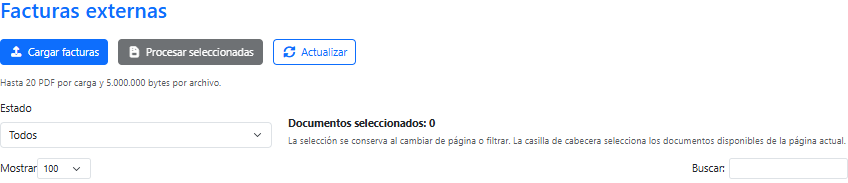
- Desde el inicio, abre Facturas externas.
- Pulsa Cargar facturas y selecciona los PDF.
- Revisa el resultado de la carga. Cada documento válido queda Pendiente.
Puedes cargar hasta 20 PDF por carga, de hasta 5.000.000 bytes cada uno. Utiliza PDF con texto seleccionable: la extracción actual no reconoce por OCR documentos que sean solo imágenes escaneadas.
Cargar el PDF conserva el documento original; todavía no extrae sus datos ni crea una factura. Si un archivo se rechaza, revisa su mensaje. Un mismo contenido no se carga de nuevo para el mismo contribuyente.
2. Procesar los seleccionados
- Marca los documentos Pendientes o con Error que quieras procesar.
- Comprueba Documentos seleccionados y pulsa Procesar seleccionadas.
- En la ventana de procesamiento, revisa la Fecha factura común para los documentos seleccionados. Se propone el día actual y puedes cambiarla.
- Elige la serie cuando se solicite. Si falta su numeración, completa el siguiente número que pida el formulario.
- Confirma el procesamiento y revisa el resultado de cada documento. Usa Actualizar para refrescar el listado.
La fecha del nuevo programa es la que eliges en el procesamiento, no la fecha impresa en el PDF. La selección se conserva al cambiar de página o filtrar; la casilla de cabecera selecciona los documentos disponibles de la página actual.
La aplicación extrae los datos e intenta identificar al cliente. Si ya existe, utiliza su ficha; si no existe y hay datos suficientes, crea el cliente. Debes revisar el resultado antes de emitir.
3. Revisar el programa generado
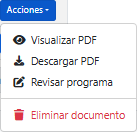
- En un documento Procesado, abre Acciones → Revisar programa.
- Comprueba el cliente, fecha, tipo y serie.
- Compara las líneas con el PDF: conceptos, cantidades, precios, descuentos, impuestos y retenciones.
- Completa los datos que falten y revisa los totales y la fiscalidad.
- Guarda los cambios, realiza la Verificación fiscal y activa el programa cuando sea correcto.
Después de activar el programa, consulta su ejecución y la factura generada. Revisa las opciones de fiscalización automática y envío por email del programa antes de activarlo.
Estados y acciones
- Pendiente: documento cargado, todavía sin procesar.
- Procesando: procesamiento en curso.
- Procesada: se ha creado el programa; continúa con su revisión.
- Error: revisa el motivo y corrige el problema antes de reintentar.
Visualizar PDF abre el original y Descargar PDF permite guardarlo. Eliminar documento elimina el documento externo, pero conserva el programa que ya se hubiera generado.