Crear, validar, fiscalizar y enviar una factura
Crea una factura con fecha del día, completa sus líneas, revisa la validación y continúa hasta su fiscalización y envío al cliente.
Comprueba el contribuyente activo y prepara el cliente, las series y su numeración. Para fiscalizar necesitas que el certificado digital y la configuración fiscal estén preparados.
1. Crear la factura con fecha del día

- Desde el inicio, abre Nueva factura.
- Busca y selecciona el Cliente.
- Selecciona el Tipo documento; para este ejemplo, una factura ordinaria.
- Elige una Serie activa correspondiente al tipo de documento.
- Comprueba Fecha factura y pulsa Aceptar.
La creación directa utiliza la fecha del día, controlada por el servidor. La fecha que aparece en la captura es solo un ejemplo. Si falta la serie o su numeración, completa esa configuración antes de continuar.
Resultado: se crea la factura para completar y revisar. Todavía no está fiscalizada ni enviada al cliente.
2. Completar y editar el borrador
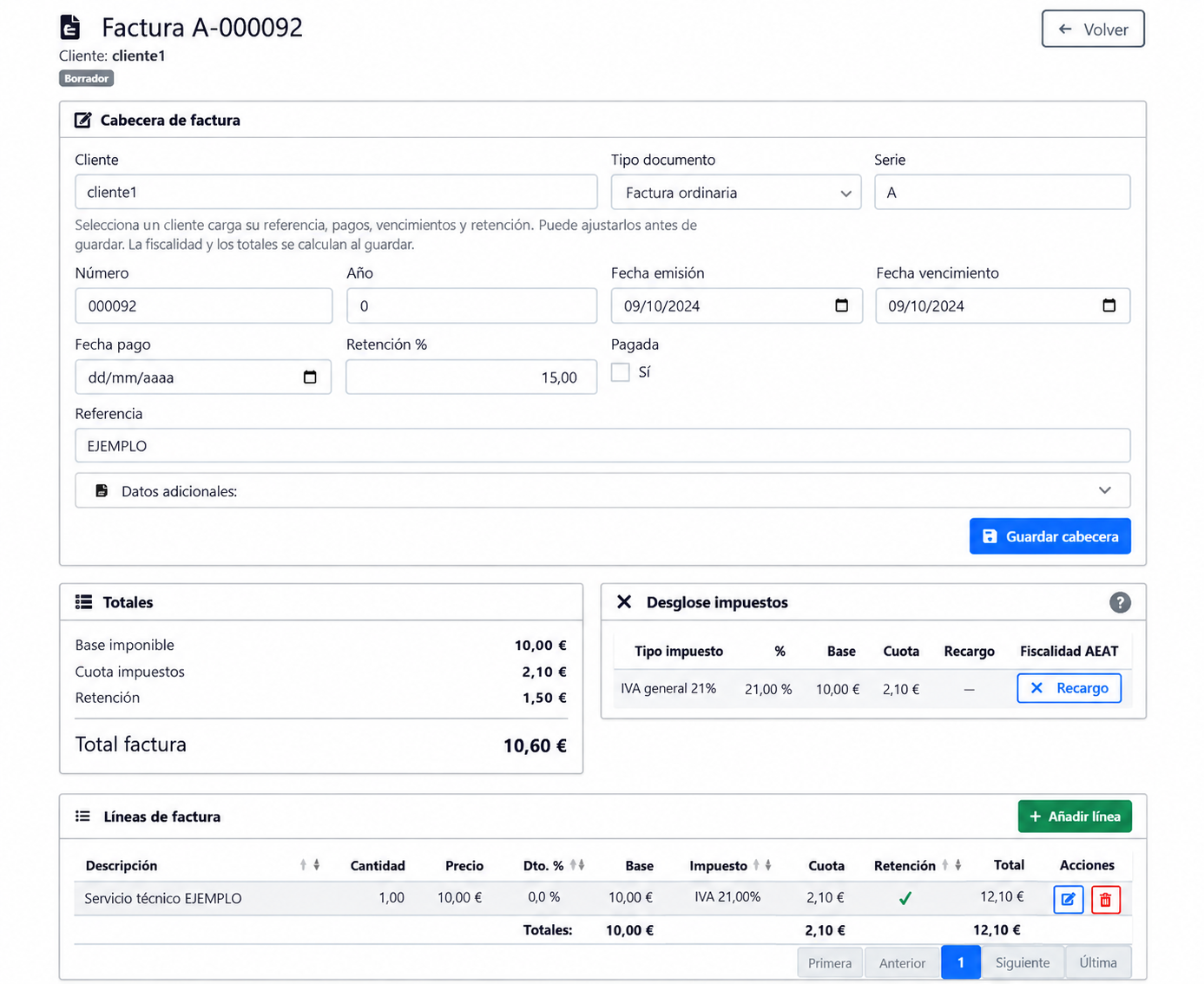
- Revisa la Cabecera de factura: cliente, tipo, serie, fecha de emisión, vencimiento, retención y referencia cuando correspondan.
- Si modificas la cabecera, pulsa Guardar cabecera.
- Pulsa Añadir línea y completa concepto, cantidad, precio, descuento e impuesto aplicable. Guarda la línea.
- Revisa las líneas, los Totales y el Desglose impuestos.
- Cuando sea necesario, utiliza Fiscalidad AEAT para completar o revisar la configuración del desglose.
La cabecera y las líneas tienen sus propias acciones de guardado. Revisa las bases, cuotas, retenciones y total antes de validar. Puedes volver a editar un borrador desde el menú Acciones → Editar de su listado.
3. Comprobar la validación y validar
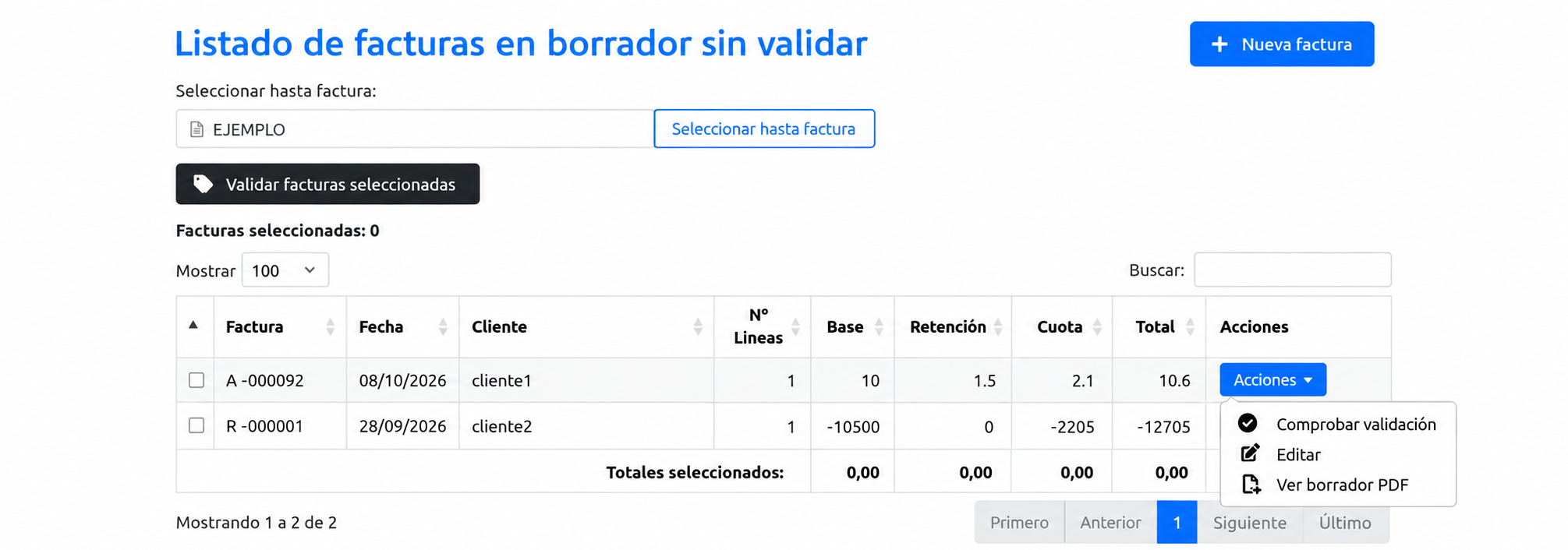
- Abre Borrador sin validar desde el inicio.
- En la factura, pulsa Acciones → Comprobar validación.
- Revisa los defectos que muestre la aplicación. Utiliza Editar para corregirlos y guarda los cambios.
- Si quieres revisar su presentación, pulsa Ver borrador PDF.
- Marca las casillas de las facturas que quieres validar y pulsa Validar facturas seleccionadas.
- Revisa el resultado: las correctas pasan a pendientes de fiscalizar; las que tienen errores permanecen en borrador sin validar.
También puedes utilizar Seleccionar hasta factura. Comprueba el contador y los totales seleccionados antes de ejecutar la acción.
4. Fiscalizar las facturas validadas
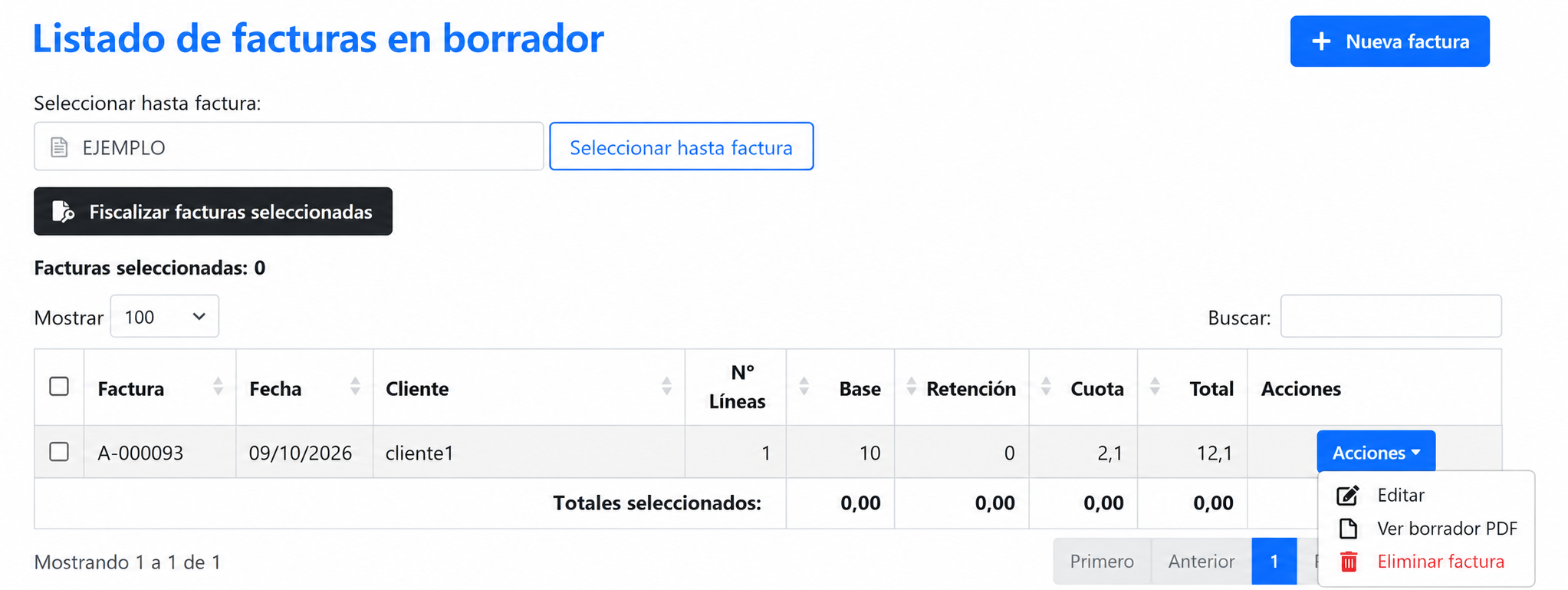
- Abre las facturas pendientes de fiscalizar desde el inicio.
- Revisa el borrador y su PDF. Marca las facturas que vas a fiscalizar.
- Pulsa Fiscalizar facturas seleccionadas y sigue la confirmación que muestre la aplicación.
- Revisa el resultado y consulta después el listado Facturas fiscalizadas.
La fiscalización se procesa en segundo plano. El mensaje de preparación correcta indica que el proceso se ha iniciado; comprueba su estado final en el listado.
- VERI*FACTU: el procesamiento continúa con el flujo de remisión del registro fiscal a la AEAT.
- NO VERI*FACTU: se procesa el registro fiscal sin remisión automática a la AEAT.
Si aparece un problema con el certificado o la configuración, corrígelo antes de volver a intentar la fiscalización. Una factura fiscalizada deja de ser un borrador editable: las correcciones posteriores deben seguir el procedimiento de rectificación correspondiente.
5. Consultar el estado y enviar al cliente
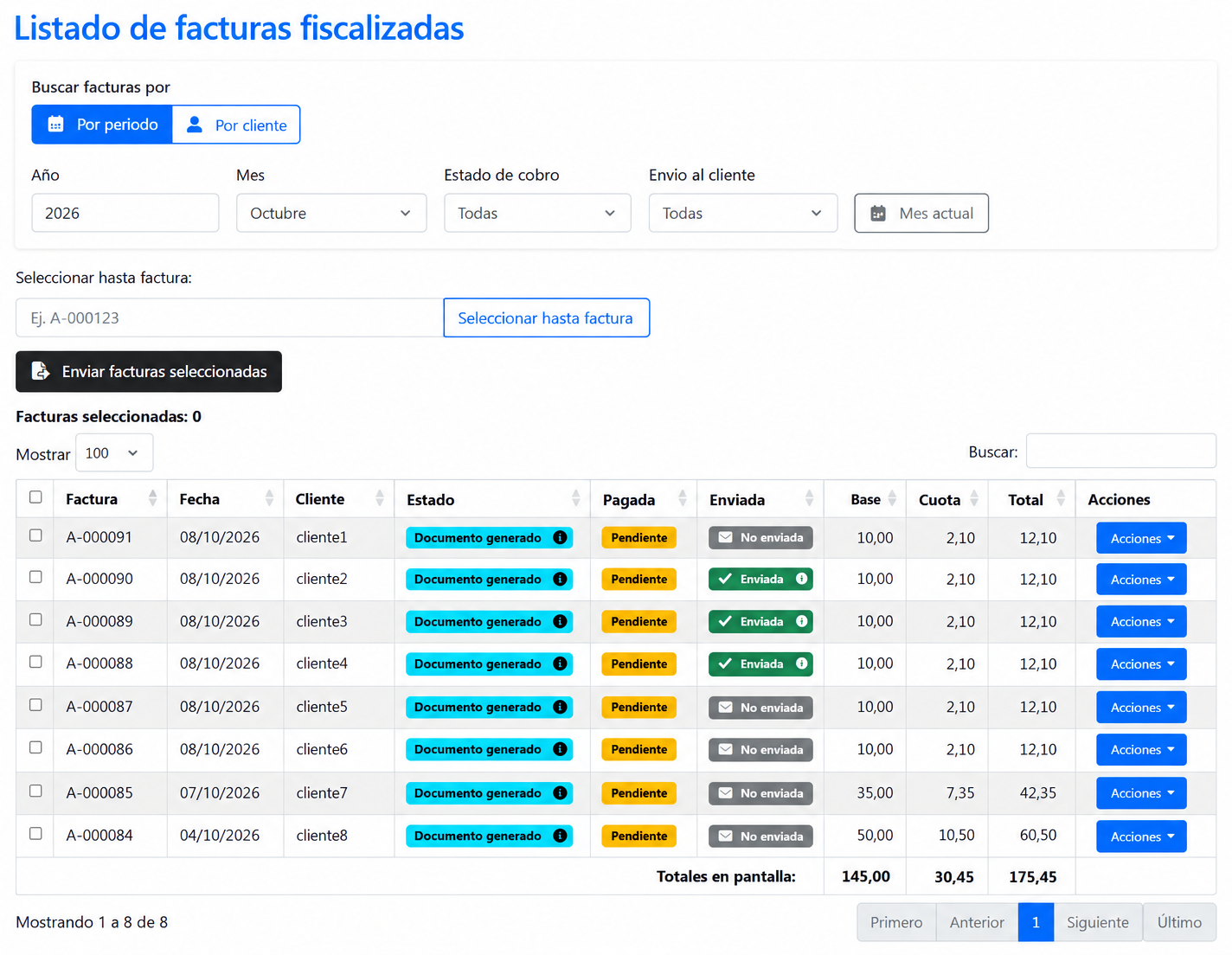
- Abre Facturas fiscalizadas.
- Busca por período o cliente; utiliza los filtros de cobro y envío cuando lo necesites.
- Comprueba el estado fiscal. Documento generado no equivale a Aceptada por AEAT; consulta el detalle del estado cuando corresponda.
- Comprueba que la ficha del cliente tiene el Email envío factura correcto.
- Marca las facturas y pulsa Enviar facturas seleccionadas. Revisa y confirma el envío.
- Comprueba posteriormente el estado Enviada o el detalle del envío por email. El envío masivo puede quedar pendiente mientras se procesa.
Desde Acciones también puedes utilizar el envío individual o reenvío por email y las opciones disponibles para consultar o descargar el PDF.
Acciones de una factura fiscalizada
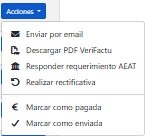
- Enviar por email: envía la factura al correo configurado del cliente. Si ya se envió, puede aparecer «Reenviar por email».
- Descargar PDF VeriFactu: descarga el documento de la factura.
- Responder requerimiento AEAT: permite preparar la respuesta cuando exista un requerimiento; no es el envío por email al cliente.
- Realizar rectificativa: inicia la creación de una factura rectificativa vinculada a la original.
- Marcar como pagada: registra el estado de cobro de la factura; no realiza un cobro bancario.
- Marcar como enviada: registra manualmente el estado de envío, por ejemplo si entregaste la factura por otro medio. Esta acción no envía un email.