Programas de facturas
Prepara una factura para una fecha prevista o repite una factura con una periodicidad. Para fechas irregulares, crea un programa independiente para cada factura.
Comprueba el contribuyente activo y prepara el cliente, la serie y la numeración. Si quieres fiscalizar automáticamente, configura también el certificado y la fiscalidad. Para enviar por email, completa el correo del cliente.
1. Una factura en una fecha prevista
- Desde el inicio, abre Programas de facturas y pulsa Nueva programación.
- Selecciona cliente, tipo de documento y serie.
- Indica la fecha en Primera factura y escribe una descripción que permita identificar el programa.
- Establece Número de facturas = 1. La periodicidad no se utiliza para una ejecución única.
- Guarda y completa la cabecera, las líneas y su configuración fiscal.
Por ejemplo, un servicio que debe facturarse el 20 de noviembre necesita un programa de una sola factura con esa fecha prevista.
2. Repetir una factura cada mes u otro período
- Crea una nueva programación y completa cliente, tipo, serie y primera fecha.
- Indica el Número de facturas: por ejemplo, 12 para doce ejecuciones o 0 para continuar indefinidamente mientras el programa esté activo.
- Elige la Periodicidad: mensual, bimestral, trimestral, semestral o anual.
- Selecciona el Día del mes. Cuando el mes no tenga ese día, se utiliza el último día del mes.
- Completa los conceptos e importes y guarda la cabecera y las líneas con sus respectivas acciones.
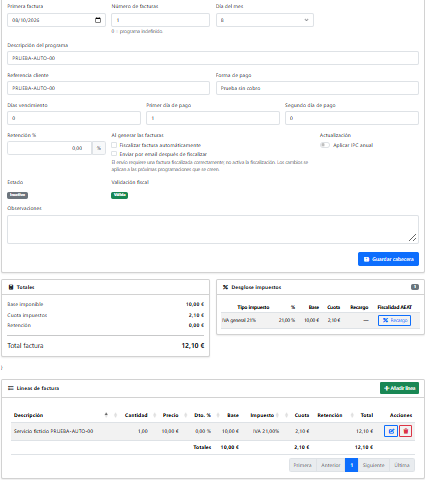
Fiscalizar factura automáticamente permite continuar con la fiscalización después de generar la factura. Enviar por email después de fiscalizar controla el envío al cliente; no sustituye la fiscalización. Si fiscalizar está desmarcado, la factura generada queda pendiente de ese paso.
4. Clonar cuando cambian los conceptos o las fechas
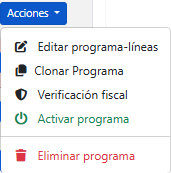
La clonación sirve como punto de partida cuando varias facturas comparten datos, pero necesitan conceptos distintos o fechas independientes. También resulta útil cuando las fechas son regulares y quieres dejar preparado un concepto diferente para cada factura. Si conceptos e importes se repiten sin cambios, utiliza una programación recurrente.
- En el programa de origen, abre Acciones → Clonar Programa.
- Se abre la edición de la copia, cuya descripción comienza por CLON-.
- Cambia la descripción, referencia y Primera factura a la fecha concreta que necesitas.
- Establece Número de facturas = 1 para que ese programa genere solo esa factura. El clon conserva inicialmente las opciones del original; revísalas.
- Edita, sustituye o añade las líneas con los conceptos e importes de esta factura.
- Guarda, realiza la verificación fiscal y activa el nuevo programa.
- Repite la clonación para cada fecha independiente.
Por ejemplo, para facturar «Instalación» el 12 de noviembre y «Formación» el 23 de noviembre, utiliza dos programas de una ejecución, cada uno con su concepto y fecha. No necesitas una recurrencia mensual.
Ejemplo: tres facturas anuales con conceptos distintos
Para facturar al mismo cliente el 01/12/2026, 01/12/2027 y 01/12/2028, con el mismo importe y un concepto de línea diferente en cada factura, lo más sencillo para dejarlas preparadas es crear un programa de una factura y clonarlo dos veces.
- Crea el primero con Primera factura = 01/12/2026 y Número de facturas = 1. Completa cliente, tipo, serie, concepto de la línea, importe e impuestos y guarda cabecera y líneas.
- Abre Acciones → Clonar Programa. En la copia, revisa descripción y referencia, cambia la primera fecha a 01/12/2027, comprueba que el número de facturas siga siendo 1 y modifica el concepto de la línea. Conserva el importe si debe ser el mismo y guarda.
- Repite la clonación para 01/12/2028, con una sola factura y su concepto correspondiente.
- Revisa los tres programas, realiza su Verificación fiscal y activa cada uno cuando sea correcto. Revisa también las opciones copiadas de fiscalización y envío automático.
Una recurrencia anual repetiría la plantilla del programa; no prepara por sí sola tres conceptos diferentes. Si las tres facturas fueran iguales también en su concepto, bastaría un programa con primera fecha 01/12/2026, tres facturas, periodicidad anual y día del mes 1. Si solo cambia el año, mes, periodo o contador, utiliza las variables de la sección anterior en un programa recurrente; clona cuando cambie un concepto que no pueda expresarse con ellas.
El clon copia cabecera, líneas y desgloses, pero queda inactivo y sin validación fiscal. No copia las ejecuciones anteriores ni genera automáticamente una factura por el hecho de clonarlo.
5. Verificar y activar
- Revisa fechas, número de ejecuciones, conceptos, impuestos, retención y opciones de fiscalización y envío.
- En Acciones, pulsa Verificación fiscal. También puedes seleccionar varios programas y pulsar Revisión fiscal seleccionados.
- Corrige los defectos indicados y vuelve a revisar.
- Pulsa Activar programa cuando la revisión sea correcta. La primera fecha no puede estar en el pasado al activar un programa inactivo.
- Comprueba que aparece activo y consulta sus facturas previstas.
Guardar o verificar no activa el programa. La activación prepara la planificación de sus ejecuciones. Revisa el estado después de modificar un programa, porque los cambios pueden requerir otra verificación y activación.
6. Consultar las facturas previstas y generadas
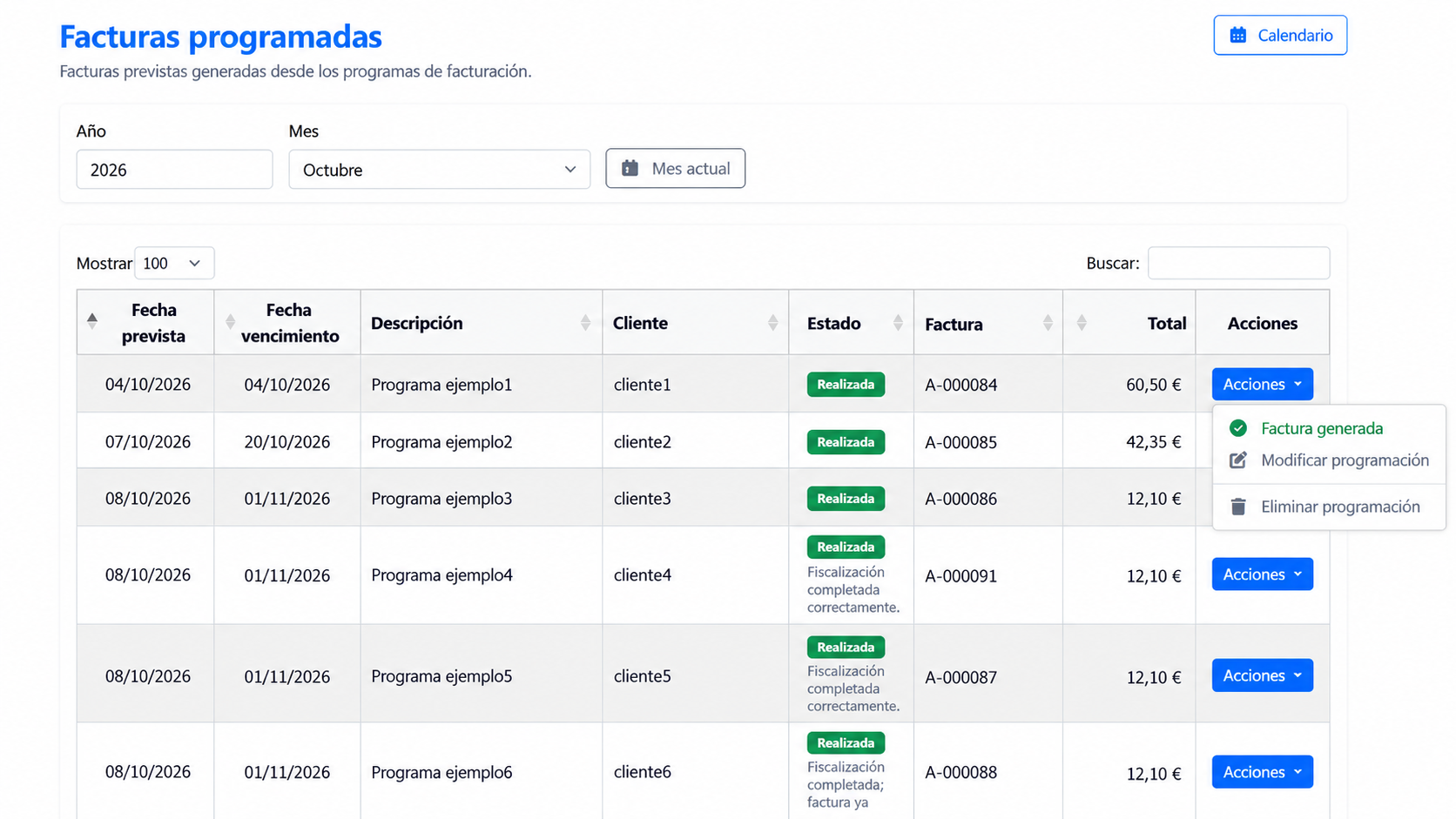
Abre Fact. Programadas desde el inicio. Filtra por año y mes o utiliza Calendario. El listado muestra fecha prevista, vencimiento, descripción, cliente, estado y factura asociada.
Horario automático y ejecución manual
Solo puedes generar manualmente una factura programada el mismo día de su fecha prevista. Si necesitas ejecutarla hoy y tiene otra fecha, modifica primero esa ejecución:
- En el listado de Fact. Programadas, abre Acciones → Modificar programación de la factura que todavía no se haya generado.
- Cambia la Fecha prevista al día de hoy. Revisa también el vencimiento, que no puede ser anterior a la fecha prevista.
- Si la ejecución estaba vencida o cancelada, déjala en estado Pendiente y guarda los cambios.
- Abre Acciones → Generar factura para ejecutarla manualmente ese mismo día.
Por ejemplo, para ejecutar hoy una factura prevista para mañana, cambia su fecha prevista a hoy y después pulsa Generar factura. Una ejecución que ya tiene una factura generada no permite modificar su programación ni volver a generarla.
Cuando una ejecución figure como Realizada, utiliza Acciones → Factura generada para acceder al resultado. Comprueba además el detalle de fiscalización y envío: generar la factura no acredita por sí solo que haya sido fiscalizada, aceptada por la AEAT o enviada al cliente.
La fiscalización automática sigue el modo del contribuyente: en VERI*FACTU continúa con la remisión del registro a la AEAT; en NO VERI*FACTU no hay remisión automática. El email al cliente se controla por separado.
Calendario y agenda
- Pulsa Calendario desde las facturas programadas, o abre la tarjeta de calendario del inicio.
- Utiliza las flechas para cambiar de período y Mes actual para volver al mes en curso.
- Elige Mes para ver la distribución por días o Agenda para consultar una lista ordenada por fecha.
- Filtra por Estado y pulsa Actualizar.
- Pulsa una factura para consultar su detalle. Usa Ver listado para volver a la tabla.
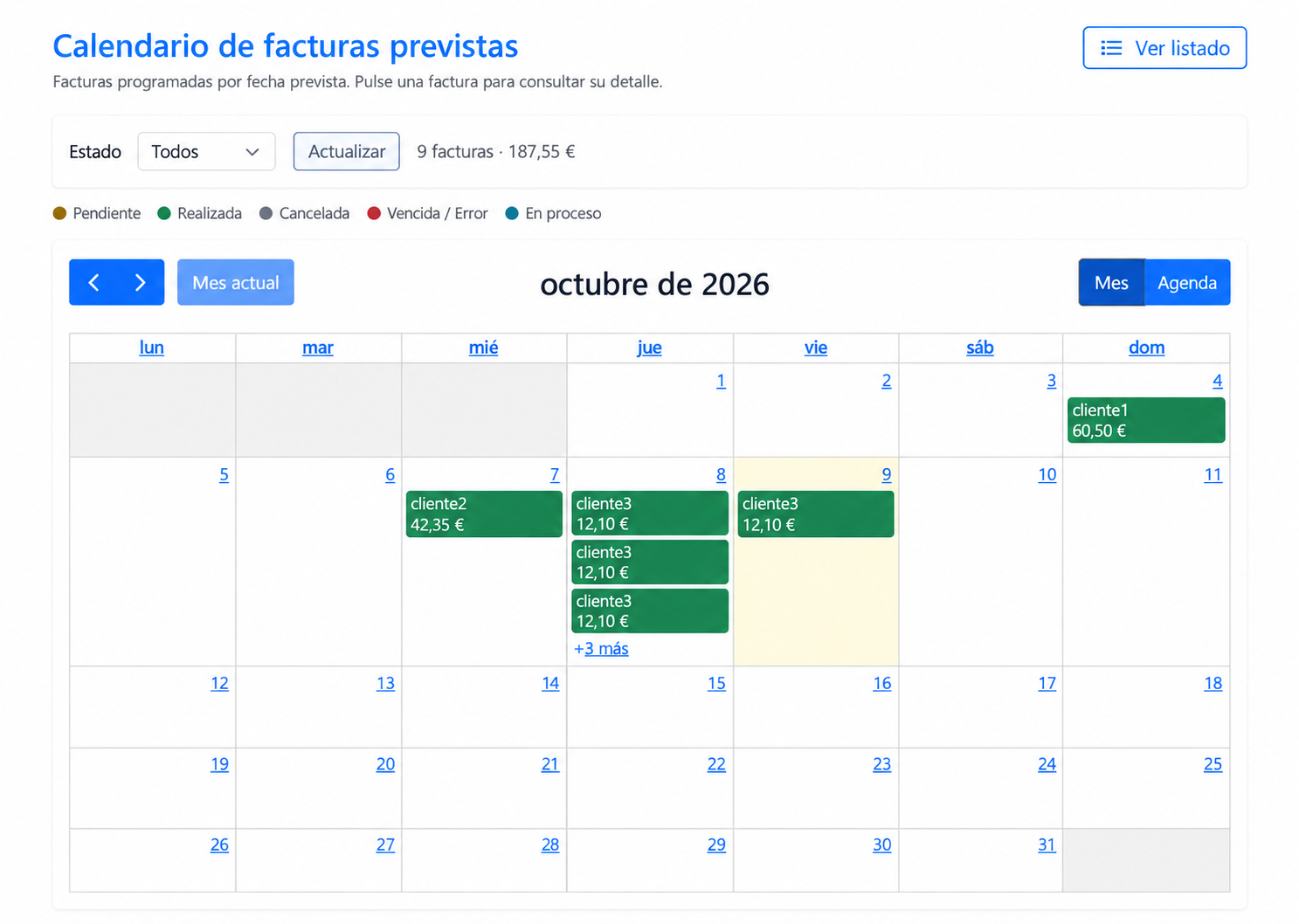
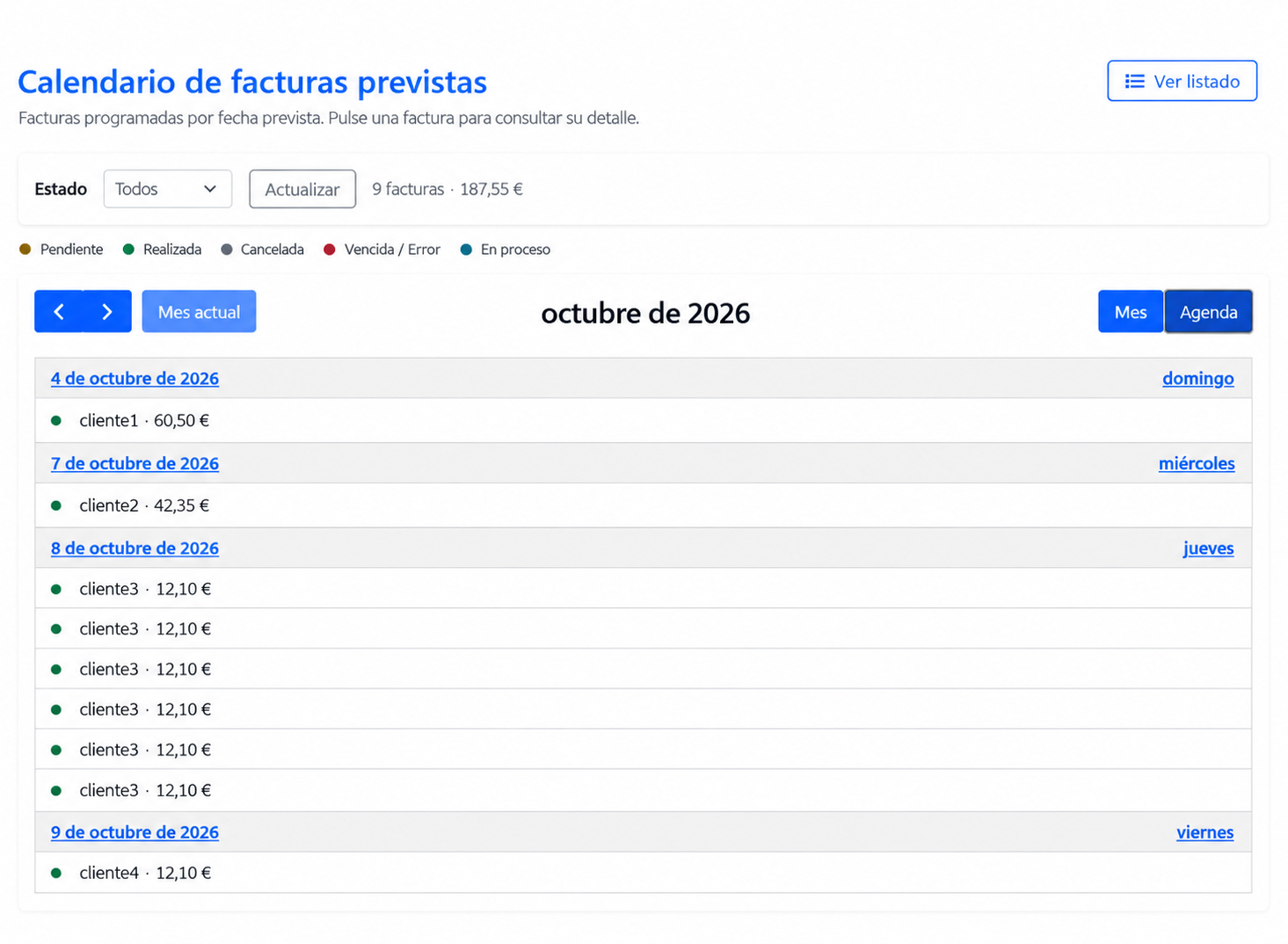
La leyenda identifica los estados: pendiente, realizada, cancelada, vencida/error y en proceso. El color resume la situación de la ejecución; consulta el detalle para comprobar fiscalización y envío.