Crear, importar y editar clientes
Prepara los clientes de tu contribuyente antes de crear sus facturas.
Desde el inicio, abre la tarjeta Clientes. Comprueba el contribuyente activo: los clientes se guardan y se importan para ese contribuyente.
1. Importar clientes con la plantilla Excel
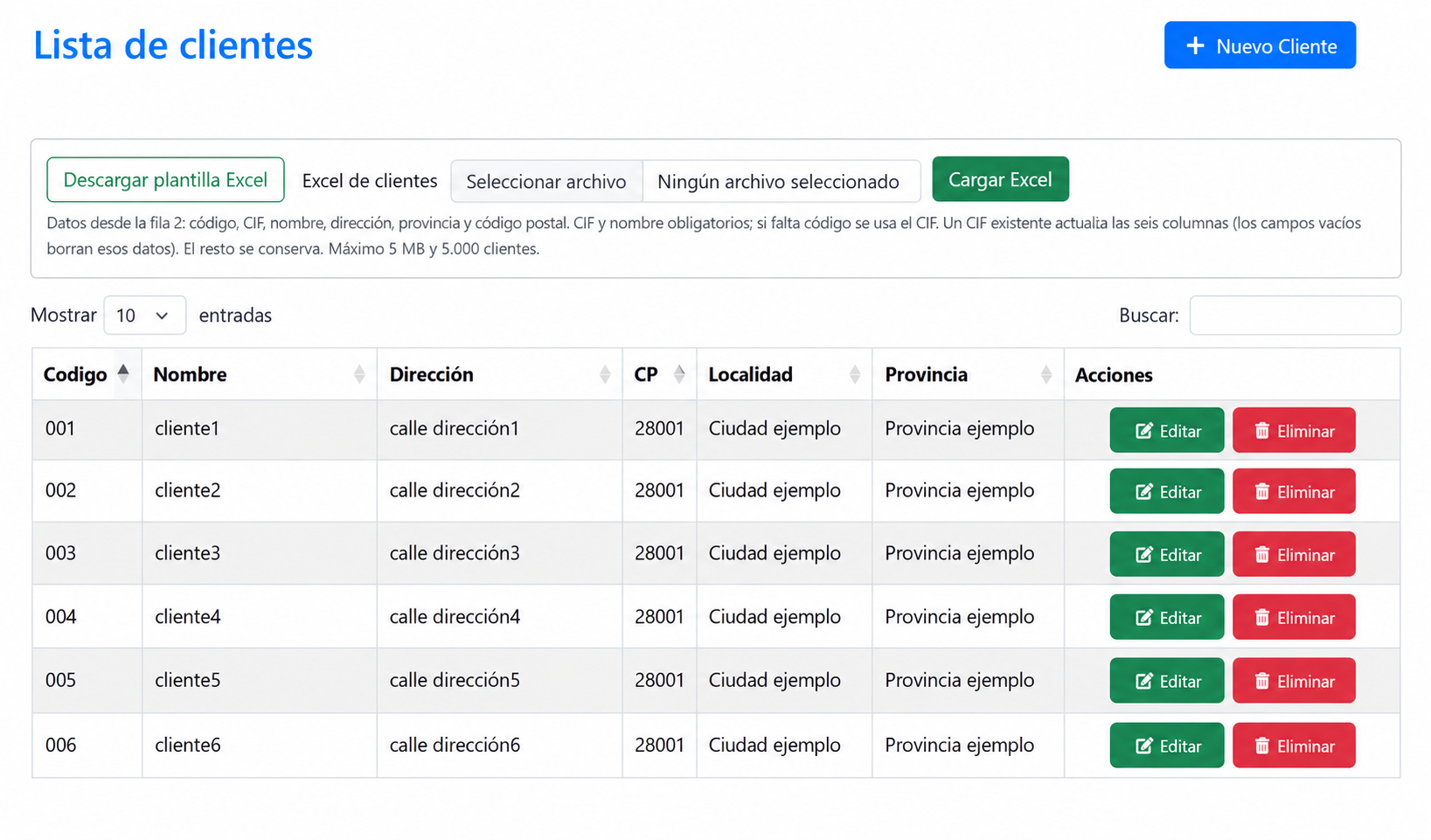
- Pulsa Descargar plantilla Excel.
- Abre la plantilla y conserva el orden de las seis columnas. Introduce un cliente por fila, empezando por la fila 2 de la primera hoja.
- Guarda el archivo como .xlsx.
- En Excel de clientes, pulsa Seleccionar archivo y elige el archivo.
- Pulsa Cargar Excel y revisa el mensaje con el número de clientes nuevos y actualizados.
| Columna | Contenido |
|---|---|
| Código | Identificador interno del cliente. Si lo dejas vacío se utiliza el CIF. No debe pertenecer a otro cliente del contribuyente. |
| CIF | Identificador fiscal obligatorio. No puede repetirse dentro del archivo. |
| Nombre cliente | Nombre fiscal obligatorio. |
| Dirección | Dirección del cliente. |
| Provincia | Provincia del domicilio. |
| Código postal | Conserva los ceros iniciales, usando el formato de texto de la plantilla. |
Se admiten hasta 5 MB y 5.000 clientes. No utilices fórmulas. Las filas completamente vacías se ignoran. Si hay un error, corrige el archivo y vuelve a cargarlo: la importación se guarda completa o no se guarda ningún cliente.
La plantilla no incluye población, emails, teléfonos, condiciones de pago ni datos SEPA. Puedes completar esos campos después desde Editar.
2. Crear un cliente desde Invoxio
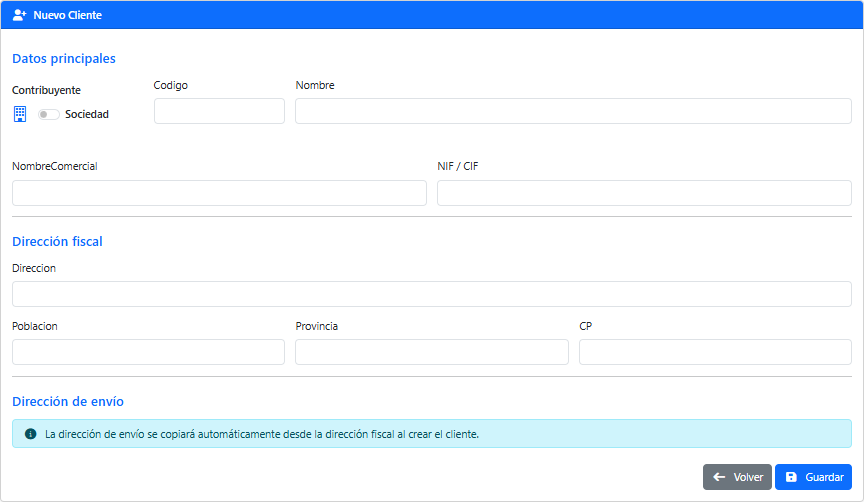
- En Lista de clientes, pulsa Nuevo Cliente.
- Selecciona el tipo de contribuyente del cliente: sociedad o persona física (Autónomo).
- Completa Código, Nombre, NombreComercial cuando corresponda y NIF / CIF.
- Introduce la dirección fiscal: Dirección, Población, Provincia y CP.
- Pulsa Guardar. Si el formulario indica errores, corrige los campos y vuelve a intentarlo.
La dirección de envío se copia automáticamente desde la dirección fiscal al crear el cliente. Tras guardar vuelves al listado.
3. Editar y completar la ficha
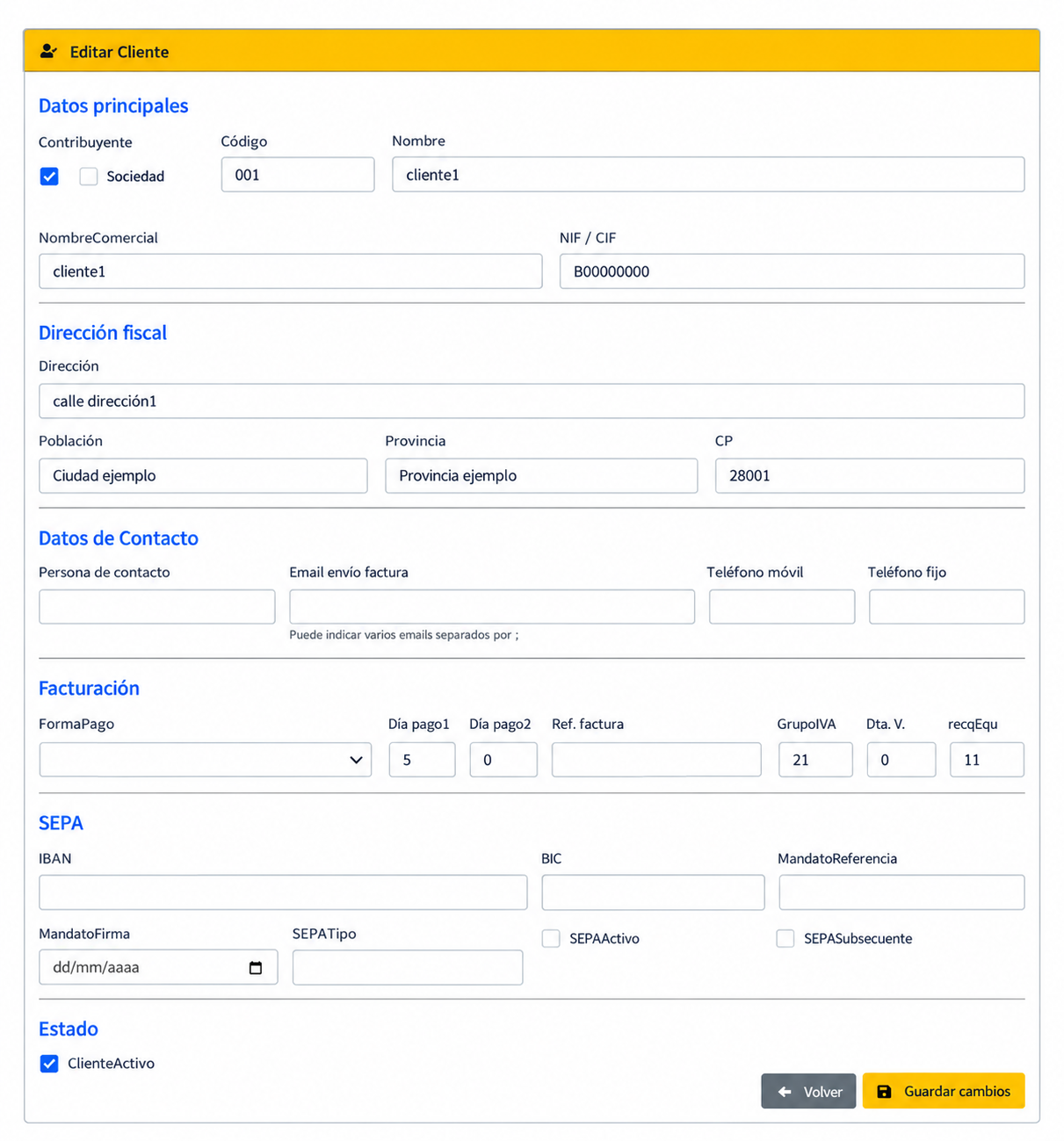
- Localiza el cliente en la tabla, utilizando Buscar si lo necesitas.
- Pulsa Editar en su fila.
- Revisa o completa los datos de la ficha.
- Pulsa Guardar cambios para conservar las modificaciones.
- Datos principales y dirección fiscal: nombre, nombre comercial, identificador fiscal y domicilio. El código aparece como solo lectura en edición.
- Datos de contacto: persona de contacto, email de envío de factura y teléfonos. El formulario permite varios emails separados por punto y coma.
- Facturación: forma de pago, días de pago, referencia de factura y campos fiscales mostrados en la ficha.
- SEPA: IBAN, BIC y datos del mandato cuando correspondan.
- Estado: comprueba la opción ClienteActivo.
Si solo quieres salir sin guardar tus cambios, pulsa Volver.
Preguntas frecuentes
¿Puedo actualizar clientes con otro Excel?
Sí. La coincidencia se realiza por CIF dentro del contribuyente activo. Revisa las seis columnas: los valores vacíos también sustituyen los anteriores.
¿Por qué se rechaza el archivo?
Revisa el mensaje: puede faltar el CIF o nombre, haber CIF repetidos, códigos asignados a otros clientes, fórmulas o superar los límites. Utiliza la plantilla y vuelve a cargar el archivo corregido.
¿Por qué no veo un cliente que ya creé?
Comprueba el contribuyente activo y limpia el texto del buscador. Los clientes pertenecen al contribuyente en el que se crearon o importaron.