Series de facturación y logo del contribuyente
Configura las series de documentos y añade el logo que se utilizará en las facturas.
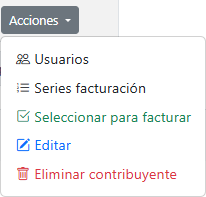
Necesitas permisos de administración del contribuyente. Desde el inicio abre Contribuyentes y utiliza el menú Acciones de su fila.
Gestionar las series
- En Acciones, pulsa Series facturación.
- Revisa las series de cada tipo de documento, su estado y cuál está marcada Por defecto.
- Para crear una, pulsa Añadir serie, elige el Tipo documento e introduce el Código de serie (máximo 10 caracteres) y, si lo necesitas, la Descripción (máximo 200 caracteres).
- Comprueba las opciones Por defecto y Activa y pulsa Guardar.
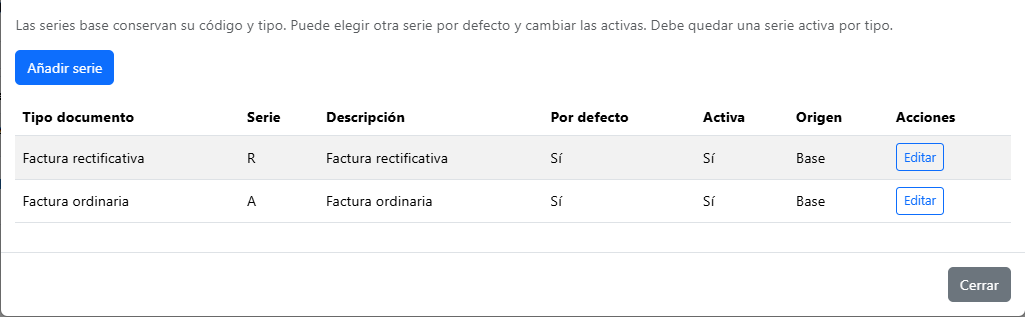
Para modificar el estado de una serie, pulsa Editar. Si quieres sustituir la serie por defecto, marca otra serie del mismo tipo como Por defecto y guárdala.
- Debe quedar al menos una serie activa por tipo de documento. La serie por defecto debe estar activa; si es la única, permanece activa y por defecto.
- No se pueden cambiar el código, tipo o descripción de una serie base o que ya se haya utilizado. El tipo tampoco se cambia en una serie existente: añade otra.
- No se permiten códigos duplicados para el mismo tipo de documento dentro del contribuyente.
- Solo se puede eliminar una serie personalizada que no sea la predeterminada ni esté utilizada o tenga numeración configurada. Debe seguir habiendo una serie activa del mismo tipo.
Añadir o actualizar el logo
- En el menú Acciones del contribuyente, pulsa Editar.
- Busca el panel Logo para facturas.
- En Seleccionar nuevo logo, pulsa Seleccionar archivo y elige una imagen PNG, JPG, JPEG o WEBP de hasta 1 MB.
- Pulsa Actualizar logo y comprueba el mensaje de actualización correcta y la imagen mostrada.
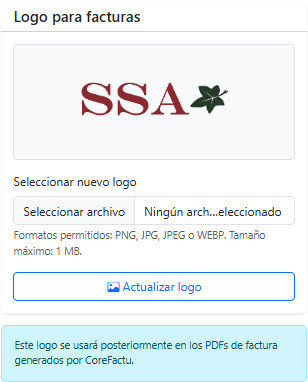
El logo se utilizará en los PDF de factura que se generen posteriormente. Si cambias también los datos del contribuyente, utiliza Guardar cambios para guardar esos datos.